Vista rapida del flusso
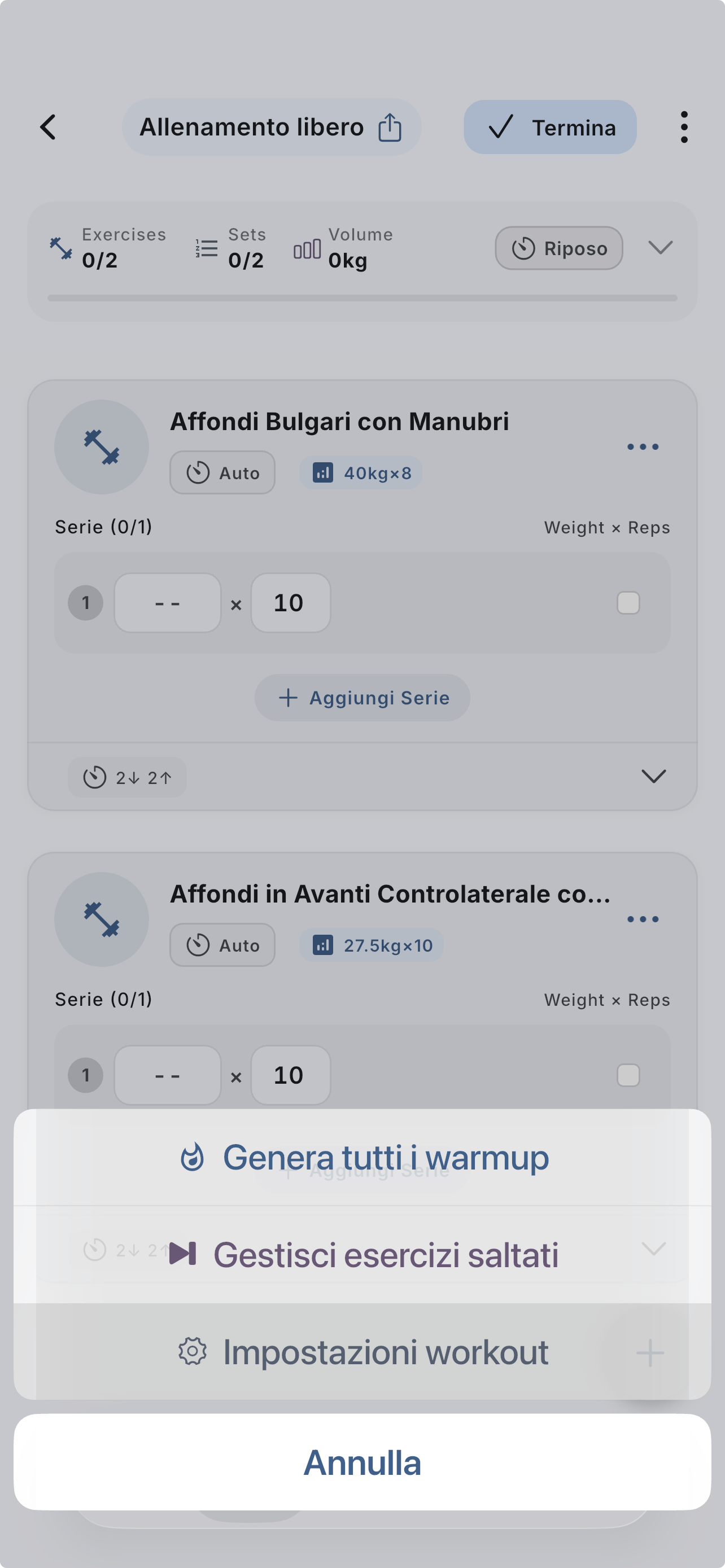
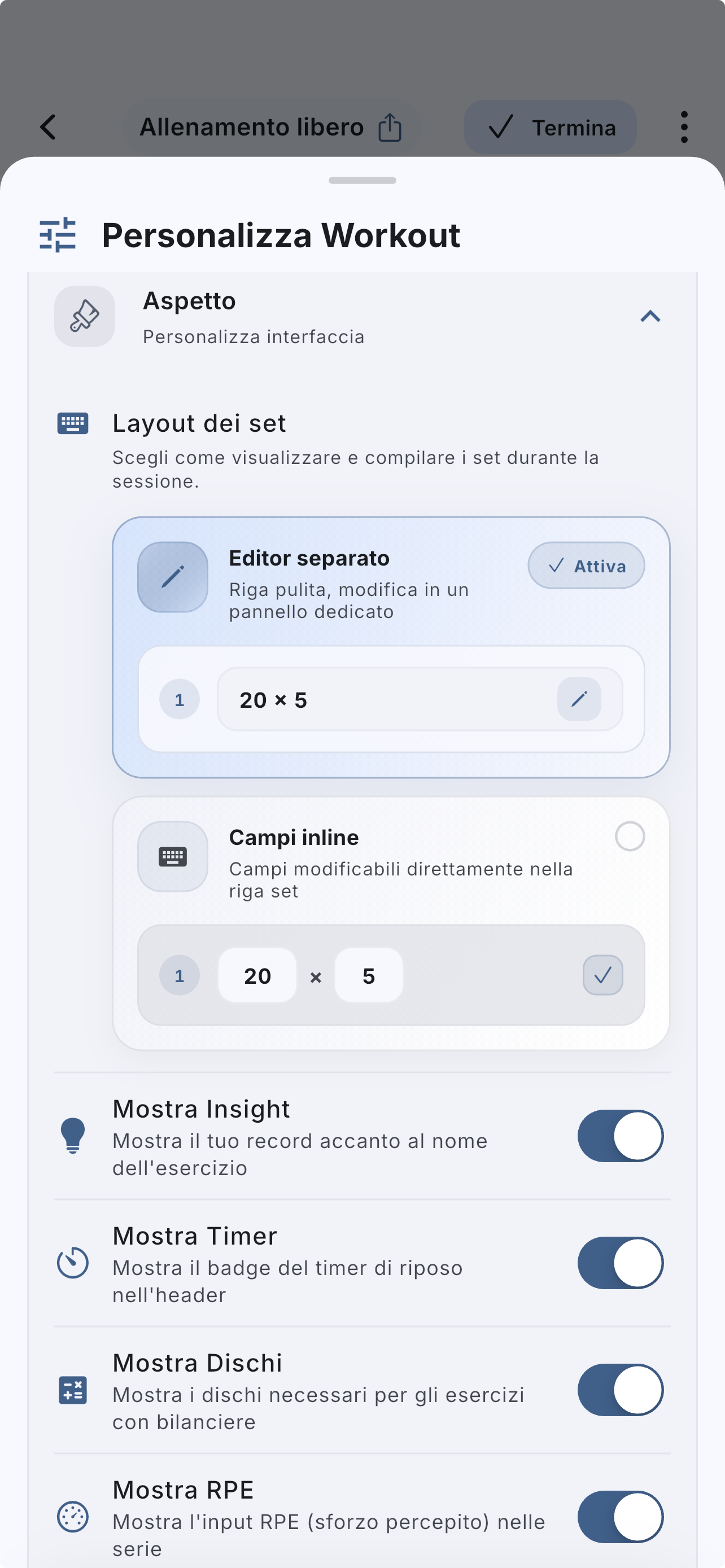
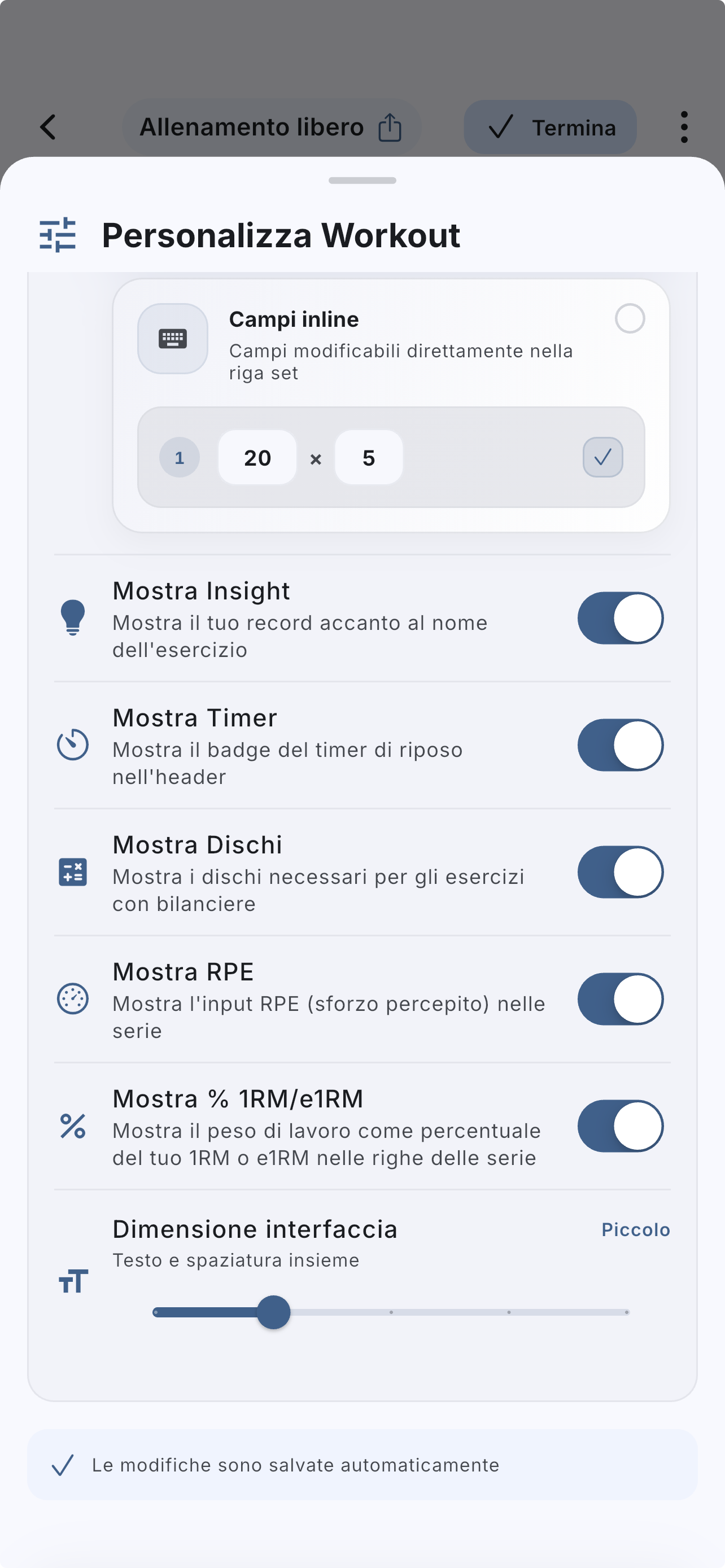
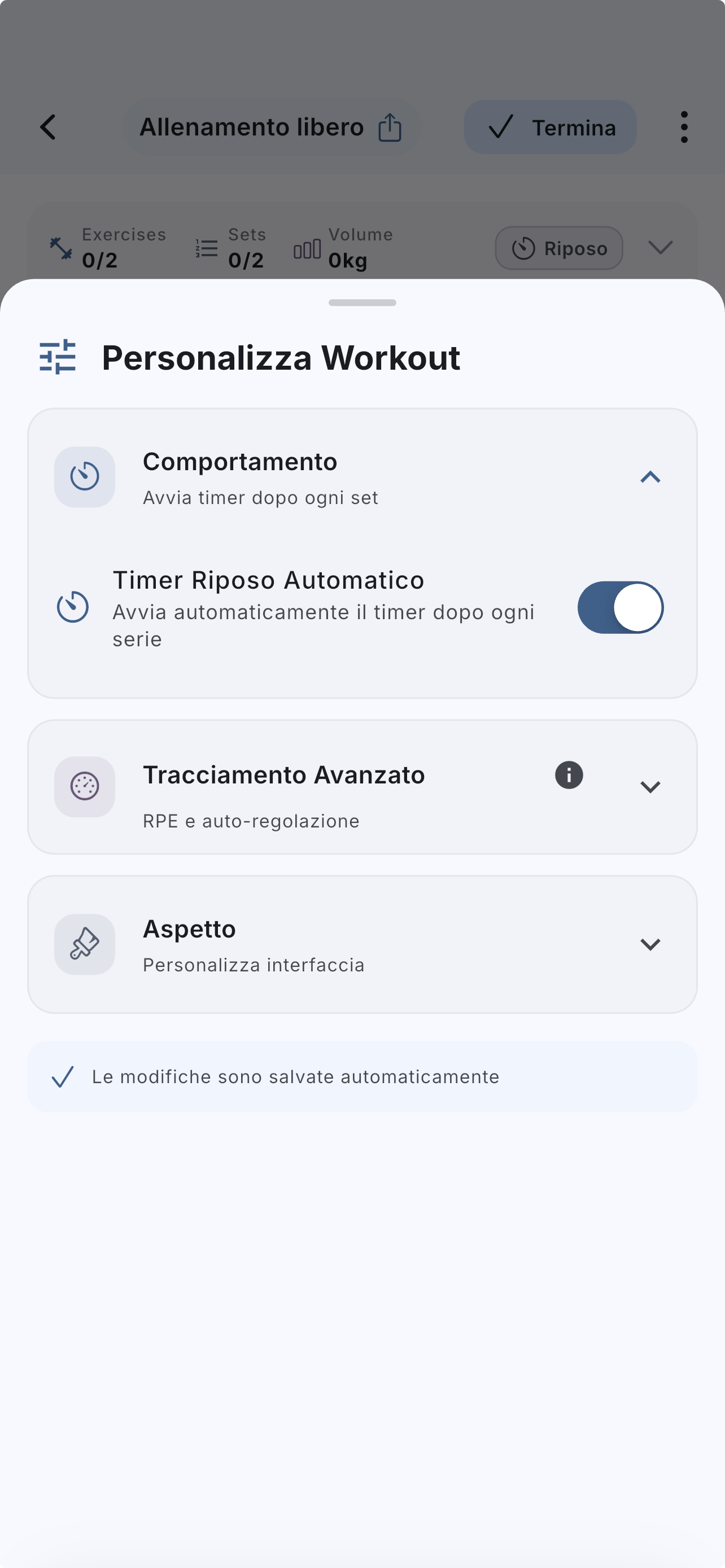
Schema visivo orientativo del percorso descritto nella guida.
Centro Assistenza
Workout e template
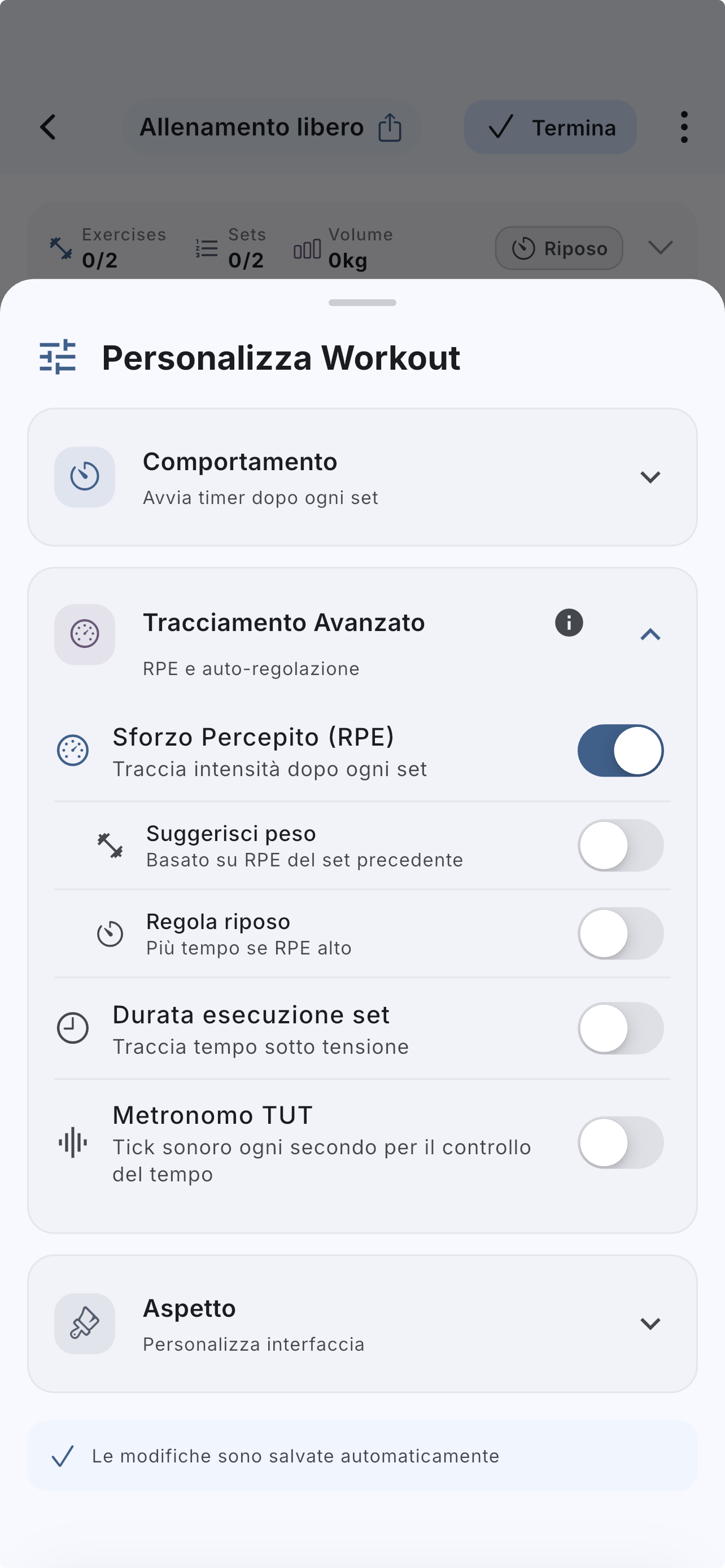
Aspetto, timer automatico e tracciamento avanzato cambiano il ritmo della sessione: impostali una volta e tieni il log coerente.
Centro Assistenza
Risposte rapide per allenamento, setup, recupero e problemi comuni.
Indice wiki
Macrocategorie e guide organizzate come una struttura ad albero, per orientarti piu rapidamente.
Indice articolo
6 sezioni
Schema visivo orientativo del percorso descritto nella guida.
Apri Profilo > Impostazioni > Workout.
Dalle Impostazioni rapide puoi aprire `Personalizza workout` per cambiare schede, timer, preset rapidi e comportamento del workout.
Entra in `Aspetto` per regolare la dimensione generale del testo, se ti serve.
Usa `Comportamento` per decidere quando il timer deve partire da solo.
Apri `Tracciamento avanzato` solo se vuoi rendere visibili campi extra come RPE, note o dettagli simili.
Se non trovi la risposta qui, scrivi al supporto con dispositivo, piattaforma, descrizione del problema e possibilmente uno screenshot.
Il tuo feedback ci aiuta a migliorare le guide per tutti gli utenti.
Approfondimenti utili per completare lo stesso flusso senza passare da schermate tecniche.
Il flusso reale dell'app: parti dalla Home essenziale, usa `Allenamento libero` o una scheda, aggiungi esercizi e chiudi la sessione senza sporcare storico e analytics.
Un log utile parte da pochi campi ben scelti. Usa TUT e metronomo quando vuoi controllare anche il tempo reale della ripetizione.
Default rest time, suono finale, promemoria acqua, Live Activities e integrazione con Apple Health o Health Connect.
Parti da un profilo pronto, descrivi bilancieri, manubri, piastre, quantita in sala e arrotondamenti, oppure importa una palestra dalla community.